0. 作品介紹
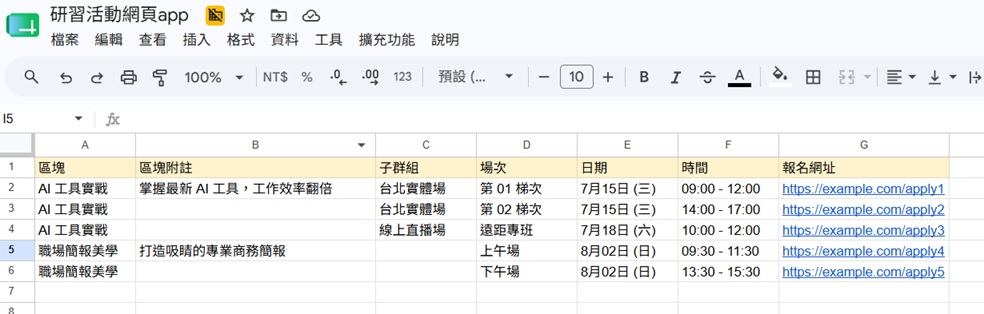 封面
封面
1. 直接使用
只需要幾個步驟就能把這個工具用在自己的班級。
- 開啟試算表 點下方連結,在瀏覽器開啟作者分享的 Google 試算表。 開啟 Google 試算表
-
建立副本
上方選單點「檔案 → 建立副本」,試算表和 Apps Script 程式碼會一起複製到你的雲端硬碟。
副本會出現在你的 Google 雲端硬碟,後續修改不會影響原作者的試算表。
- 修改成自己的資料 把試算表裡的範例資料替換成你班級的真實資料(學生姓名、座位等)。
-
分享 Apps Script 網址
副本試算表上方選單:擴充功能 → Apps Script → 部署 → 管理部署 → 取得網址,或重新部署後取得新網址。
如果要給其他人填寫資料,請確認部署時「存取權限」設為「任何人」。
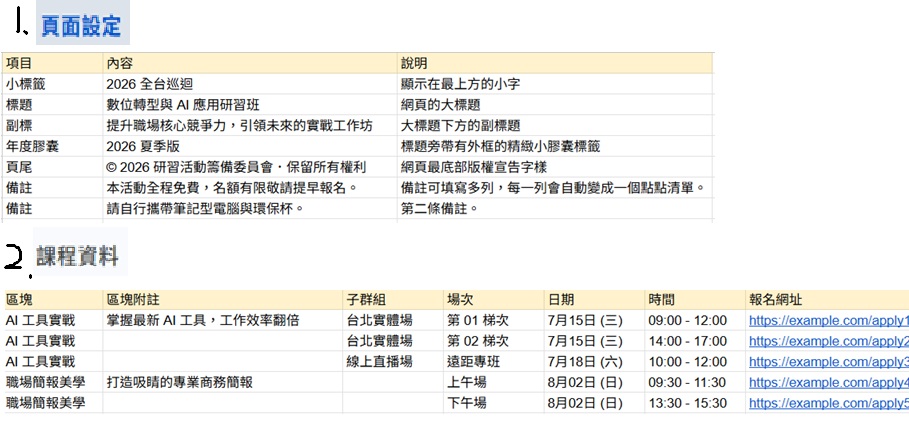
2. 操作圖解
操作步驟示意圖,方便快速上手。
💬 評論區
老師們的交流與提問
登入 後即可發表評論